25단계 계산 그래프 시각화(1)
DeZero는 이제 복잡한 수식도 쉽게 코드로 옮길 수 있습니다. 실제로 24단계에서는 Goldstein-Price 함수라는 매우 복잡한 함수를 코딩했습니다. 그런데 이런 복잡한 식을 계산할 때 그 뒤편에서는 어떤 ‘계산 그래프’가 만들어지는 것일까요? 그 전모를 눈으로 직접 확인하고 싶지 않나요? 그런 분들을 위해 이번 단계에서는 계산 그래프를 시각화합니다.
NOTE 계산 그래프를 시각화하면 문제가 발생했을 때 원인이 되는 부분을 파악하기 쉬워집니다. 또한 더 나은 계산 방법을 발견할 수도 있고, 신경망의 구조를 3자에게 시각적으로 전달하는 용도로도 활용할 수 있습니다.
시각화 도구도 밑바닥부터 만들 수 있지만 이 책의 주제인 딥러닝에서 조금 탈선하는 느낌이라 외부 자원인 Graphviz[18]를 활용하려 합니다. 이번 단계에서는 주로 Graphviz의 사용법을 설명하고, 다음 단계에서 Graphviz를 사용하여 계산 그래프를 시각화하겠습니다.
25.1 Graphviz 설치하기
Graphviz는 그래프를 시각화해주는 도구입니다(여기서 ‘그래프’는 계산 그래프와 같이 노드와 화살표로 이뤄진 데이터 구조를 말합니다). Graphviz를 이용하면 예쁜 그림을 쉽게 그릴 수 있습니다. 우선 설치부터 함께 해보겠습니다.
NOTE Graphviz는 윈도우, macOS, 리눅스에서 사용할 수 있습니다. 이 책에서는 macOS와 우분투Ubuntu(리눅스 배포판 중 하나)에서의 설치 방법을 소개합니다. 다른 OS에서의 설치 방법은 Graphviz의 웹 페이지를 참고하세요(https://graphviz.gitlab.io/download/).
macOS는 Homebrew와 MacPorts를 사용하여 설치할 수 있습니다. Homebrew를 사용하는 경우 터미널을 열고 다음 명령을 실행합니다.
$ brew install graphviz
우분투의 경우 터미널에서 다음 명령을 실행하면 됩니다.
$ sudo apt install graphviz
설치가 끝나면 터미널에서 dot 명령을 사용할 수 있게 됩니다. 시험 삼아 다음 명령을 실행해 볼까요?
$ dot -V
dot - graphviz version 2.40.1 (20161225.0304)
이와 같이 Graphviz 버전이 출력되면 제대로 설치된 것입니다. 이어서 dot 명령의 사용법을 보겠습니다.
$ dot sample.dot -T png -o sample.png
이 명령은 sample.dot라는 파일을 sample.png로 변환합니다. 옵션 -o 다음에 출력 ‘파일 이름’을 지정하고, 옵션 -T 다음에 출력 파일의 ‘형식’을 지정합니다. png 외에 pdf나 svg 등도 지원합니다.
앞의 명령에서 첫 번째 인수로 sample.dot라는 파일을 지정했습니다. 이 sample.dot 파일에는 그리려는 그래프의 내용이 ‘DOT 언어’로 쓰여 있답니다. DOT 언어는 그래프를 설명하는 언어로, 간단한 문법으로 그래프를 작성할 수 있습니다. 다음 절에서는 이 DOT 언어에 대해 배웁니다.
25.2 DOT 언어로 그래프 작성하기
그럼 DOT 언어로 그래프를 그려봅시다. 각자 좋아하는 편집기를 열고 다음 텍스트를 입력하세요.
digraph g {
x
y
}
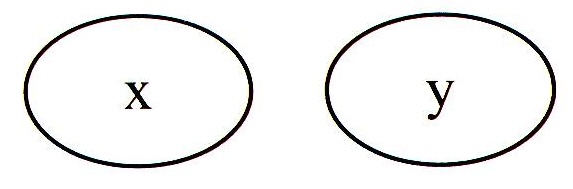
DOT 언어의 문법부터 설명하겠습니다. 우선 반드시 digraph g {...} 구조여야 합니다. 그리고 그리려는 그래프의 정보가 ... 안에 들어갑니다. 앞의 예에서는 x와 y가 등장하는데, 2개의 노드를 그린다는 뜻입니다. 또한 각 노드는 ‘줄바꿈’으로 구분해야 합니다.
앞의 내용을 입력한 다음 sample.dot 파일로 저장하고 다음 명령을 실행해보세요.
$ dot sample.dot -T png -o sample.png
그러면 [그림 25-1]의 이미지가 출력됩니다.
그림 25-1 dot 파일에서 변환된 이미지
┌───┐   ┌───┐
│ x │   │ y │
└───┘   └───┘
이상으로 DOT 언어를 최대한 간단하게 소개해봤습니다. 이어지는 절들에서 조금 더 자세히 알아보겠습니다.
25.3 노드에 속성 지정하기
노드에는 ‘색’과 ‘모양’을 지정할 수 있습니다. 방금 사용한 sample.dot 파일을 다음과 같이 수정해봅시다.
digraph g {
1 [label='x', color=orange, style=filled]
2 [label='y', color=orange, style=filled]
}
이전과 마찬가지로 각 줄에는 노드 하나의 정보가 담깁니다. 그러나 이번에는 각 줄이 ‘1’과 ‘2’ 같은 숫자로 시작하고 있습니다. 이 값은 노드의 ID를 나타냅니다. 그리고 해당 ID의 노드에 부여할 속성을 대괄호 [ ] 안에 적습니다. 예를 들어 label='x'라고 쓰면 노드 안에 x라는 문자가 표시됩니다. color=orange는 노드를 오렌지색으로 그리라는 뜻이고, style=filled는 노드 안쪽을 색칠하라는 뜻입니다.
CAUTION 노드 ID는 0 이상의 정수이며, 다른 노드와 중복되지 않아야 합니다.
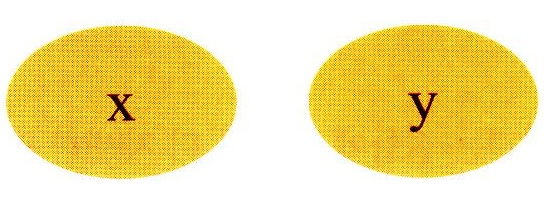
앞에서처럼 터미널에서 dot sample.dot -T png -o sample.png 명령을 실행해보세요. 그러면 [그림 25-2]를 얻을 수 있습니다.
그림 25-2 노드의 색상을 오렌지색으로 변경
 (주황색 원형 노드 2개 (x와 y)가 그려집니다.)
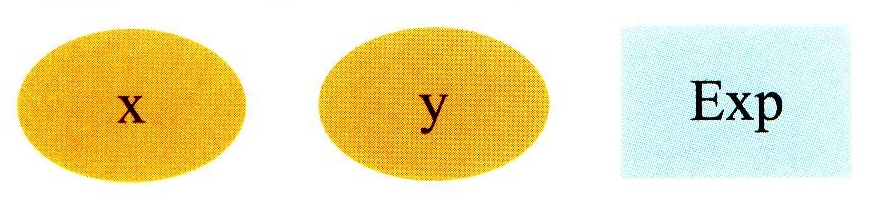
[그림 25-2]처럼 오렌지색 노드가 2개 렌더링되었습니다. 여기에 사각형의 하늘색 노드를 추가해보죠.
digraph g {
1 [label='x', color=orange, style=filled]
2 [label='y', color=orange, style=filled]
3 [label='Exp', color=lightblue, style=filled, shape=box]
}
이와 같이 새로운 노드를 추가하고 속성으로 사각형(box)과 하늘색(lightblue)을 지정합니다. 이 파일로부터는 [그림 25-3]을 얻을 수 있습니다.
그림 25-3 원형(타원형) 노드와 사각형 노드
 (주황색 원형 노드 2개(x, y)와 하늘색 사각형 노드(Exp)가 그려집니다.)
원형과 사각형 노드를 그릴 수 있으니, 이것으로 DeZero의 ‘변수’와 ‘함수’를 그릴 준비가 끝났습니다. 나머지는 노드들을 화살표로 연결하기만 하면 됩니다.
NOTE 이 책에서는 계산 그래프를 그릴 때 변수를 원(타원)으로, 함수를 사각형으로 표현했습니다. 그래서 DOT 언어를 사용한 시각화에서도 변수는 원으로, 함수는 사각형으로 그리겠습니다.
25.4 노드 연결하기
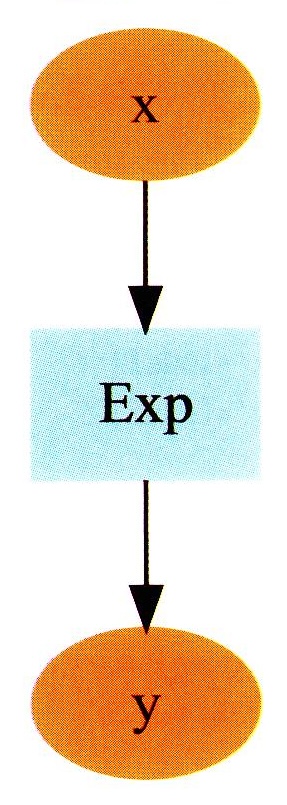
노드를 연결하려면 두 노드의 ID를 ->로 연결하면 됩니다. 예를 들어 1 -> 2라고 쓰면 ID가 1인 노드에서 ID가 2인 노드로 화살표가 그려집니다. 다음 dot 파일을 작성해봅시다.
digraph g {
1 [label='x', color=orange, style=filled]
2 [label='y', color=orange, style=filled]
3 [label='Exp', color=lightblue, style=filled, shape=box]
1 -> 3
3 -> 2
}
이 dot 파일로부터 [그림 25-4]를 얻을 수 있습니다.
그림 25-4 화살표로 연결된 노드
  ( x )
    │
    ▼
  [Exp]
    │
    ▼
  ( y )
이처럼 노드들을 화살표로 연결할 수 있습니다. DOT 언어는 이외에도 많은 기능을 제공하지만 우리에게는 지금까지의 지식이면 충분합니다. 이제 DeZero 계산 그래프를 그릴 준비가 끝났습니다. 다음 단계에서는 DeZero 계산 그래프를 DOT 언어로 출력하는 기능을 추가하겠습니다.